正直に告白します。
私はこれまで、毎日数分間を「無駄」に捨てていました。
あなたも、こんな経験はありませんか?
仕事中、管理画面にログインしようとしたその瞬間。
「認証コードを入力してください」の文字。
「あー、はいはい」
とポケットを探る。……ない。
机の上を見る。……ない。
「あれ? スマホどこ置いたっけ?」
リビングに取りに行き、ロックを解除し、Google Authenticator(認証アプリ)を探して起動し、6桁の数字を覚え、PCの前まで戻って入力する。
そしてエンターキーを押した瞬間、無慈悲なメッセージが表示されるのです。
『タイムアウトしました。もう一度ログインしてください』
……もう、叫びたくなりませんか?
私はこれが本当に嫌でした。集中力がプツンと切れる音が聞こえるレベルで嫌でした。
でも、「セキュリティのためだから仕方ない」と諦めていたんです。
あるツールに出会うまでは。
1. Chrome拡張機能「Authenticator」という正解
結論から言うと、私が導入したのはChromeの拡張機能である 「Authenticator」 です。
これまで私は、「2段階認証=スマホアプリ」だと思い込んでいました。
QRコードはスマホのカメラで読み取るものだと、誰かに刷り込まれていたんです。
でも、よく考えたらおかしいですよね。
PCで作業しているのに、なぜ認証の時だけデバイスを変えなきゃいけないのか。
この拡張機能は、ブラウザの中に認証アプリを住まわせるイメージです。
スマホの代わりに、Chromeがワンタイムパスワードを発行してくれます。
2. 導入は3クリック。設定手順を解説
「でも、設定が面倒くさいんでしょう?」
そう思ったあなた。安心してください。私がそう思っていた側の人間ですから。
実際の手順は驚くほどシンプルでした。
手順①:拡張機能をインストール
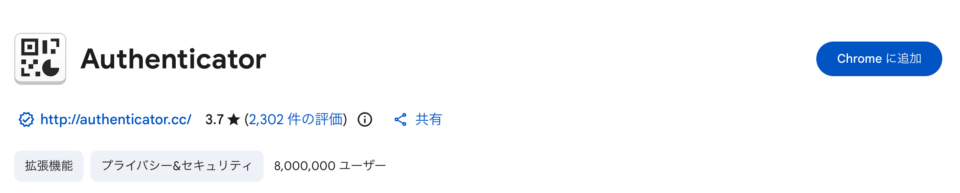
まずはChromeウェブストアで「Authenticator」を追加します。
https://chromewebstore.google.com/search/Authenticator
右上の「Chromeに追加」ポチッ。
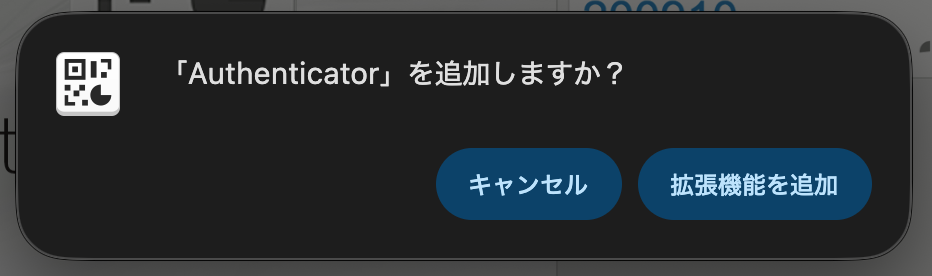
確認ダイアログが出ます。「拡張機能を追加」をポチっと!
手順②:AWSでMFAデバイスとして登録してみた!
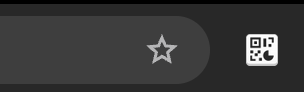
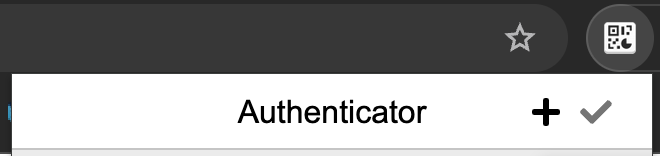
ブラウザ右上の QRコードアイコンをクリックして、Authenticatorを開きます。
Authenticatorの画面が表示されたら 鉛筆アイコン をクリックして、
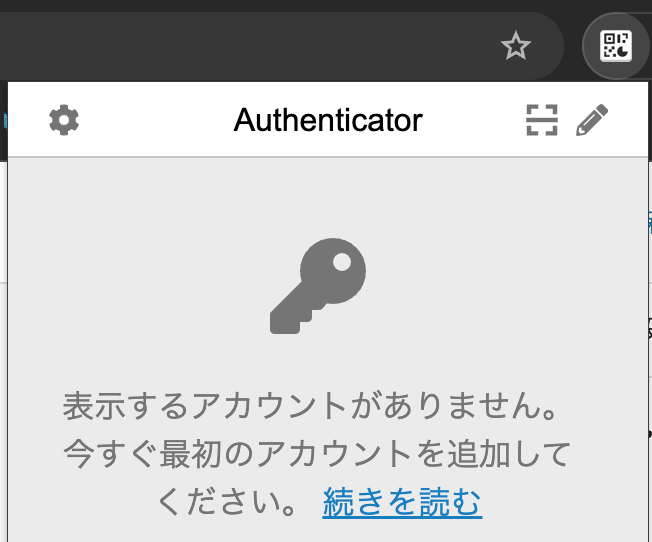
「+」マークをクリックします。
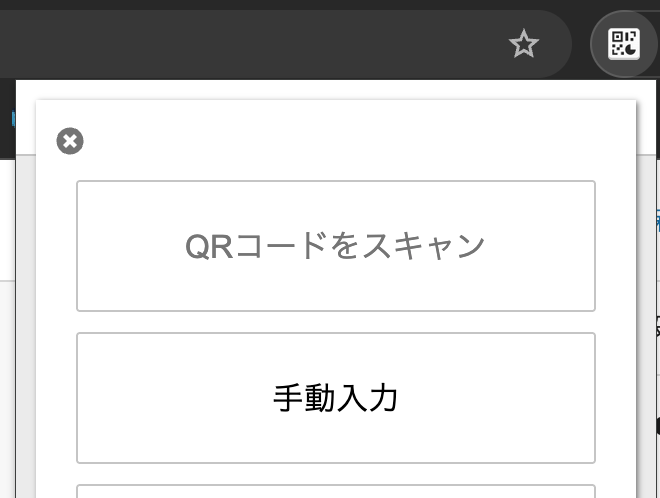
「手動入力」をクリックします。
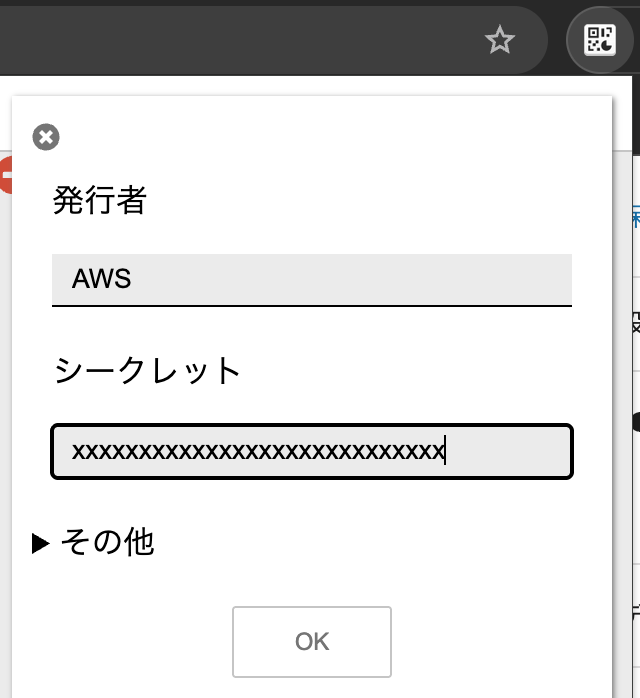
以下の内容を入力し、OKをクリックします。
・発行者:区別しやすい名称を自由に設定します
・シークレット:セキュリティキーを貼り付けてください
手順③:ログイン時は「クリック」のみ
設定が終われば、あとは使うだけ。
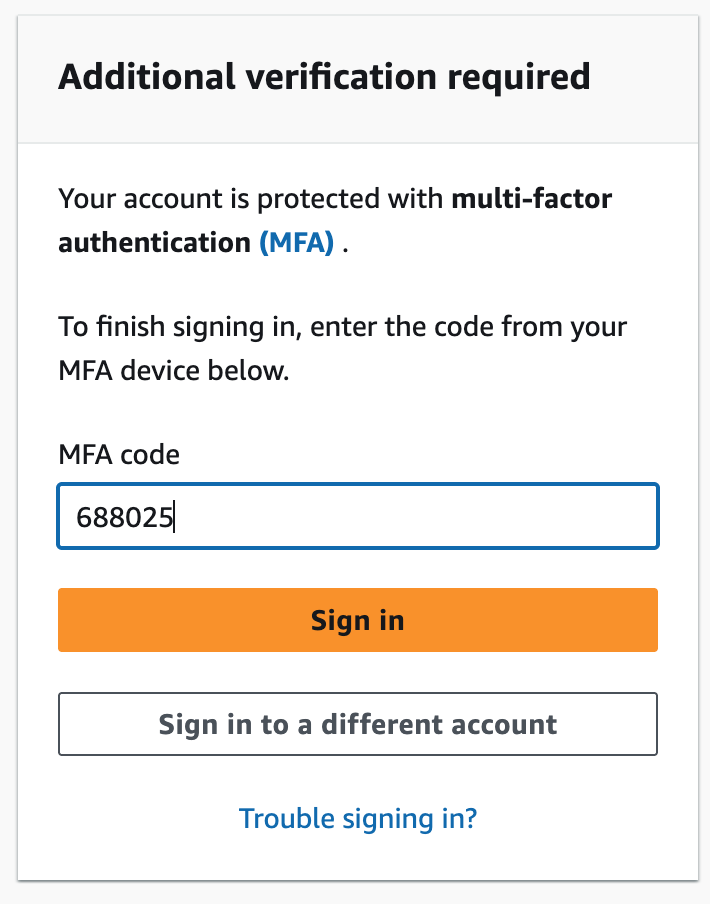
ログイン画面で認証コードを求められたら、QRコードアイコンをクリックし、表示された6桁の数字をクリックするだけ。
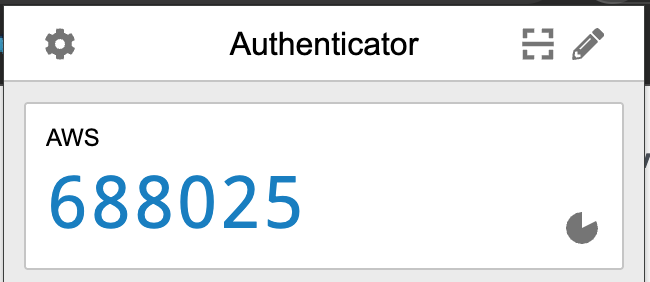
これだけでクリップボードにコピーされるので、あとは「貼り付け(Ctrl+V)」で終了です。
3. 実際に使ってみて感じた「脳へのメリット」
このツールを導入して、最初は「数秒の短縮」だと思っていました。
でも、実際に1週間ほど使ってみて気づいたんです。
これは「時間の節約」ではなく、「集中力の保護」だと。
スマホを手に取ると、つい通知を見てしまいませんか?
LINEの返信や、SNSのアイコンが目に入り、認証コードを入力した後もついスマホをいじってしまう。
そして気づけば5分が経過し、元の仕事の内容を忘れている。
この「魔の脱線ルート」を物理的に断ち切れることこそが、最大のメリットでした。
PCから目を離さずに認証が終わる。このシームレスな体験は、一度味わうと戻れません。
4. まとめ:小さなストレスを消すと、仕事は楽しくなる
たかが2段階認証。されど2段階認証。
1日に数回訪れる「イラッ」とする瞬間をゼロにするだけで、仕事のリズムは驚くほど軽やかになります。
もちろん、PCのロックをしっかり掛けるなど、基本的なセキュリティ意識は必要です。
ですが、「便利さ」を味方につけて、自分の時間をコントロールする感覚は、何物にも代えがたいものがあります。
もしあなたが今、手元にスマホが見当たらなくて少しイラッとしているなら。
今すぐChromeを開いて、この快適さを手に入れてみてください。
きっと、明日の朝のログインが少しだけ楽しみになるはずです。