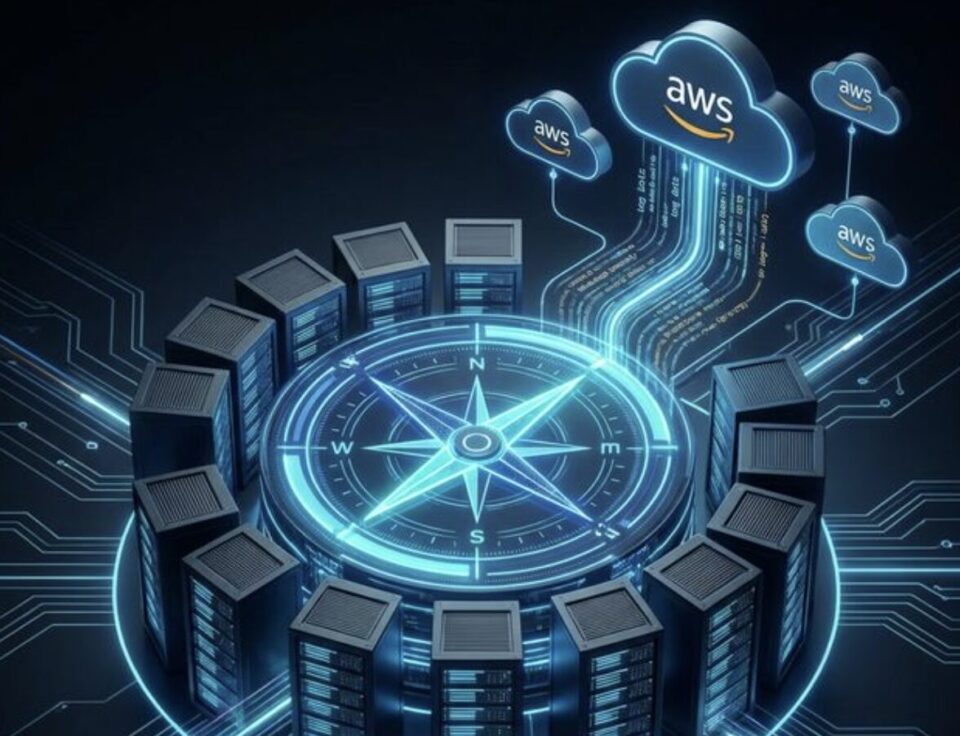
こんにちは!今日は「トラブルシューティングの羅針盤」についてご案内します。このガイドでは、LinuxシステムやAWSクラウドのトラブルシューティングを攻略するために必要な知識と技術を共有します。
解決できること:
- Linuxコマンドを使用してシステム問題を速く特定する方法
- AWSサービスのログ管理と監視ツールについて理解する
- 効果的なトラブルシューティングプロセスを作成し、問題解決に時間を節約する
解決できないこと:
- システムが完全に解消されない場合の対策
- 予期しないエラーに対するアドバイス
この記事を通じて、あなたのトラブルシューティングスキルを向上させることができれば幸いです。ぜひお読みください!
目次
- セクション1: Linuxシステムでの基本的なトラブルシューティング
- セクション2: AWSクラウドでのトラブルシューティング
- セクション3: ログ管理と分析
- セクション4: 監視とアラート
セクション1: Linuxシステムでの基本的なトラブルシューティング
Linuxシステムでのトラブルシューティングは、システムの正常運営と問題解決に不可欠なスキルです。このセクションでは、Linuxシステムで一般的に遭遇する問題を解決するために必要なコマンドと設定について解説します。
psコマンド
psコマンドは、現在実行中のプロセスを表示します。以下に基本的な使用法を示します:
ps aux | grep
topコマンド
topコマンドは、リアルタイムでシステムのリソース使用状況を表示します。以下に基本的な使用法を示します:
top
dfコマンド
dfコマンドは、ファイルシステムのディスク空間を使用率を確認します。以下に基本的な使用法を示します:
df -h
freeコマンド
freeコマンドは、物理メモリとスワップスペースの使用状況を表示します。以下に基本的な使用法を示します:
free -m
iostatコマンド
iostatコマンドは、システムの入力/出力パフォーマンスを監視します。以下に基本的な使用法を示します:
iostat -x 1
vmstatコマンド
vmstatコマンドは、システムのメモリ、ディスクI/O、プロセス数などを定期的に報告します。以下に基本的な使用法を示します:
vmstat 1
netstatコマンド
netstatコマンドは、ネットワーク接続やポートを使用状況を表示します。以下に基本的な使用法を示します:
netstat -tuln
tcpdumpコマンド
tcpdumpコマンドは、ネットワークトラフィックをキャプチャし、分析します。以下に基本的な使用法を示します:
tcpdump -i eth0
journalctlコマンド
journalctlコマンドは、systemdのログを表示します。以下に基本的な使用法を示します:
journalctl -u
初学者向け注意点
- sudoを使用する: 上記のコマンドはroot権限が必要な場合があります。そのため、sudoを忘れないでください。
- オプションの理解: コマンドに多くのオプションがあり、それぞれが異なる情報を提供します。まずは基本的なオプションから学びましょう。
- バックグラウンドタスクの管理: プロセスを確認する際に、バックグラウンドで実行されているプロセスも忘れずに確認しましょう。
現場での経験談
私は一つのサーバーで大量のログファイルが生成されていたことがありました。それらを手動で解析するのは時間がかかり、効率的ではありませんでした。そこで、logrotateとELKスタックを使用してログファイルを定期的に分割し、検索可能にしました。これにより、トラブルシューティングのスピードが大いに上げることができました。
セクション2: AWSクラウドでのトラブルシューティング
AWSクラウドでは、EC2インスタンス、RDSデータベース、S3バケットなどのリソースを管理する必要があります。これらのリソースで発生する問題を解決するために必要な手順とコマンドについて解説します。
基本的なAWS CLIの使い方
AWS CLIを使用して各種リソースを管理します。以下に、EC2インスタンス、RDSデータベース、S3バケットを操作するためのコマンドと例を示します。
EC2インスタンス管理
-
- EC2インスタンスの状態確認:
aws ec2 describe-instances --instance-ids i-1234567890abcdef0
-
- EC2インスタンスの停止:
aws ec2 stop-instances --instance-ids i-1234567890abcdef0
-
- EC2インスタンスの削除:
aws ec2 terminate-instance --instance-id i-1234567890abcdef0
RDSデータベース管理
-
- RDSインスタンスの状態確認:
aws rds describe-db-instances --db-instance-identifier mydatabaseinstance
-
- RDSデータベースの停止:
aws rds stop-db-instance --db-instance-identifier mydatabaseinstance
-
- RDSデータベースの起動:
aws rds start-db-instance --db-instance-identifier mydatabaseinstance
S3バケット管理
-
- S3バケットのリスト:
aws s3 ls
-
- ファイルのアップロード:
aws s3 cp /path/to/local/file s3://mybucket/
-
- ファイルのダウンロード:
aws s3 cp s3://mybucket/file.txt /path/to/local/directory/
AWS CloudTrailを使用したトラブルシューティング
CloudTrailは、AWSリソースの操作を記録します。以下に、CloudTrailを使用してEC2インスタンスの停止履歴を確認する方法を示します。
-
- CloudTrailログの検索:
aws cloudtrail lookup-events --lookup-attributes AttributeKey=EventName,AttributeValue=StopInstances
-
- 特定のインスタンスの停止履歴を確認:
aws cloudtrail lookup-events --lookup-attributes AttributeKey=ResourceName,AttributeValue=i-1234567890abcdef0
CloudTrailの設定については、IAMロールにAmazonSSMManagedInstanceCoreとCloudWatchAgentServerPolicyを追加し、SSM Parameter StoreにJSONを保存して適用する必要があります。
セクション3: ログ管理と分析
ログ管理と分析は、システムやアプリケーションの動作状況を把握し、問題のトラブルシューティングに必要な重要な手助けとなります。このセクションでは、ログファイルの確認方法と、logrotate等の設定について解説します。また、ELKスタック(Elasticsearch, Logstash, Kibana)やSplunkなどのログ分析ツールを使用して、ログデータから情報を抽出し、トラブルシューティングを行うための手順とコマンドについても紹介します。
ログファイルの確認方法
Linuxシステムでは、通常、/var/log ディレクトリ下に様々なログファイルが保存されています。以下にいくつかの基本的なログファイルとその用途を説明します。
- /var/log/messages: システム全体の一般的なメッセージや警告情報
- /var/log/syslog: Linuxディストリビューションによって使用される場合があります。システム全体のメッセージとサービスのログを記録します。
- /var/log/auth.log (Debian/Ubuntu) / /var/log/secure (Red Hat/CentOS): セキュリティ関連のイベント(認証、アクセス権限等)を記録します。
- /var/log/httpd/access_log / /var/log/apache2/access.log: Apache HTTPサーバーからのアクセスログ
- /var/log/mysql/error.log: MySQLデータベースのエラーログ
これらのログファイルを確認するには、cat, less, tail等のコマンドを使用します。例えば:
$ cat /var/log/messages
$ less /var/log/syslog
$ tail -f /var/log/auth.log
tail -f コマンドは、ログファイルが更新されるたびに新しい行を表示するため、システムのリアルタイム監視に非常に役立ちます。
logrotate: ログファイルの自動管理
ログファイルが大きくなりすぎると、読みやすさや磁盘容量を消費します。これを避けるために、logrotateというツールがあります。logrotateは、設定ファイルで指定した頻度(日間、週間など)にログファイルをローテートし、古いログを削除または圧縮します。
logrotateの設定ファイルは通常 /etc/logrotate.conf と /etc/logrotate.d ディレクトリ下に配置されています。以下に一例を示します:
/var/log/*.log {
  daily
  missingok
  rotate 30
  compress
  delaycompress
  notifempty
  create 640 root adm
}
この設定では、/var/logディレクトリ下のすべてのログファイルが日間ローテートされ、30日分保持されます。古いログは圧縮されて保存されます。
ELKスタック: ログデータの分析と視覚化
ELKスタック(Elasticsearch, Logstash, Kibana)は、大量のログデータを効率的に分析し、視覚化するための強力なツールです。
Elasticsearch
Elasticsearchは、高速でスケーラブルな検索エンジンです。ログデータはElasticsearchにインデックスされ、検索や分析が可能になります。
ELKスタックのインストール方法を以下に示します:
$ curl -L https://artifacts.elastic.co/downloads/elasticsearch/elasticsearch-7.10.0-linux-x86_64.tar.gz | tar xz
$ cd elasticsearch-7.10.0
$ ./bin/elasticsearch
Logstash
Logstashは、ログデータの取り込み、処理、転送を行うパイプラインツールです。以下に簡単なLogstash構成ファイルの例を示します:
input {
  file {
    path => "/var/log/messages"
    start_position => "beginning"
  }
}

filter {
  grok {
    match => { "message" => "%{COMBINEDAPACHELOG}" }
  }
}

output {
  elasticsearch {
    hosts => ["localhost:9200"]
    index => "apache-logs-%{+YYYY.MM.dd}"
  }
  stdout { codec => rubydebug }
}
Kibana
Kibanaは、Elasticsearchに格納されたデータを視覚化するためのダッシュボードツールです。Kibanaもインストールして次のように配置します:
$ curl -L https://artifacts.elastic.co/downloads/kibana/kibana-7.10.0-linux-x86_64.tar.gz | tar xz
$ cd kibana-7.10.0-linux-x86_64
$ ./bin/kibana
ブラウザで http://localhost:5601 にアクセスすると、Kibanaのダッシュボードが表示されます。ここではログデータをインデックスし、検索や分析を行うことができます。
Splunk: 様々なソースからのログデータの分析
Splunkは、様々なソースから収集されたログデータを効率的に分析するためのプラットフォームです。Splunkのインストール方法や基本的な使い方については、公式ドキュメンテーションを参照してください。
トラブルシューティングの例
Splunkを使用してApache HTTPサーバーのログデータから以下の情報を抽出し、問題を解決するために使用します:
- 特定のIPアドレスからのアクセス回数
- 404エラーや500エラーなどのHTTPステータスコードの分布
- 最も頻繁にアクセスされたページ
Splunkクエリを以下のように書きます:
index=apache_logs sourcetype=apache_combined "status=404" OR "status=500"
| timechart span=1d count by src_ip
このクエリは、Apacheログからステータスコードが404または500の行を抽出し、日別に各IPアドレスからのアクセス回数をチャートで表示します。
結論
ログ管理と分析は、システムやアプリケーションのトラブルシューティングにおいて不可欠なスキルです。ELKスタックやSplunkなどのツールを使用することで、大量のログデータを効率的に処理し、洞察を得ることができます。本ガイドでは、基本的なログファイルの確認方法とlogrotateの設定、ELKスタックやSplunkの構成方法について解説しました。これらの知識を活用して、より効果的なトラブルシューティングを行うことができるようになることを願っています。
セクション4: 監視とアラート
システムやアプリケーションの状態を継続的に監視し、問題が発生したときに早期に対応するために、監視ツールやアラートシステムが必要です。このセクションでは、Prometheus, Grafana, Nagios等の監視ツールとアラートシステムを使用して、システムの状態を監視し、アラートを受け取るための手順とコマンドについて解説します。
PrometheusとGrafana
Prometheusはオープンソースのメトリクス監視および警報ツールで、Grafanaはそのデータをビジュализするための強力なダッシュボードツールです。この組み合わせは、システムの性能やアプリケーションの状態を効果的に監視し、アラートを受け取るのに最適です。
インストール
Prometheusをインストールするには以下の手順を実行します。PrometheusはLinuxベースのシステムで動作します。
# Prometheusのダウンロードと展開
wget https://github.com/prometheus/prometheus/releases/download/v2.36.0/prometheus-2.36.0.linux-amd64.tar.gz
tar xvfz prometheus-2.36.0.linux-amd64.tar.gz
mv prometheus-2.36.0.linux-amd64 /opt/prometheus
Grafanaも同様にインストールします。
# Grafanaのダウンロードと展開
wget https://dl.grafana.com/oss/release/grafana-8.2.0.linux-amd64.tar.gz
tar xvfz grafana-8.2.0.linux-amd64.tar.gz
mv grafana-8.2.0.linux-amd64 /opt/grafana
設定
Prometheusの設定ファイル(/opt/prometheus/prometheus.yml)を編集して、監視するターゲットを指定します。
global:
  scrape_interval: 15s
scrape_configs:
- job_name: 'prometheus'
  static_configs:
  - targets: ['localhost:9090']
Grafanaも設定ファイル(/opt/grafana/conf/defaults.ini)を編集して、Prometheusのエンドポイントを指定します。
[server]
http_port = 3000
[paths]
prometheus_data_dir = /tmp/grafana_prometheus_data
[auth.anonymous]
enabled = true
起動と確認
PrometheusとGrafanaを起動し、ブラウザでアクセスします。
# Prometheusの起動
/opt/prometheus/prometheus --config.file=/opt/prometheus/prometheus.yml
# Grafanaの起動
/opt/grafana/bin/grafana-server
ブラウザでhttp://localhost:3000にアクセスするとGrafanaのダッシュボードが表示されます。Prometheusとの接続が確認できれば、次の手順に進むことができます。
Nagios
Nagiosは多くのプラグインとモジュールがあり、様々な監視タスクを効率的に実行できます。このセクションでは、Nagiosの基本的な設定と使用方法について説明します。
インストール
NagiosはLinuxベースのシステムで動作します。以下はCentOS/RHEL向けのインストール手順です。
# Nagiosのインストール
sudo yum install nagios nagios-plugins-all nagios-xinetd
設定
Nagiosの設定ファイル(/etc/nagios/nagios.cfg)を編集して、監視するホストやサービスを指定します。
define host {
  use             linux-server
  host_name       localhost
  address         127.0.0.1
}
define service {
  use             local-service
  host_name       localhost
  service_description PING
  check_command     check_ping!100.0%!500.0%
}
起動と確認
Nagiosを起動し、ブラウザでアクセスします。
# Nagiosの起動
sudo systemctl start nagios
sudo systemctl enable nagios
# NagiosのWebインターフェースにアクセス
http://your_server_ip/nagios/
ブラウザでhttp://your_server_ip/nagios/にアクセスするとNagiosのダッシュボードが表示されます。設定したホストやサービスが監視され、状態が変化したときにアラートを受け取ることができます。
AWS CloudWatch
AWS CloudWatchは、AWSクラウド内のリソースをモニタリングし、問題を早期に対応するために利用できます。このセクションでは、CloudWatchの基本的な設定と使用方法について説明します。
インストール
AWS CloudWatch Agentは、AWSインスタンスにインストールして使用します。以下はAmazon Linux 2向けのインストール手順です。
# SSM Agentのインストール
sudo yum install amazon-ssm-agent
# CloudWatch Agentのインストール
aws ssm get-parameter --name /aws/ssm/documents/AWS-ConfigureAWSPackage --region your_region --output text --query Parameter.Value | bash -s - --install-only --no-reboot Name=AmazonCloudWatchAgent Type=yum Version=latest
設定
CloudWatch Agentの設定ファイル(/opt/aws/amazon-cloudwatch-agent/etc/amazon-cloudwatch-agent.json)を編集して、監視するメトリクスやログを指定します。
{
  "agent": {
    "metrics_collection_interval": 60
  },
  "logs": {
    "logs_collected": {
      "files": {
        "collect_list": [
          {
            "file_path": "/var/log/syslog",
            "log_group_name": "syslog"
          }
        ]
      }
    }
  }
}
起動と確認
CloudWatch Agentを起動し、AWS管理コンソールで確認します。
# CloudWatch Agentの起動
sudo systemctl start amazon-cloudwatch-agent
sudo systemctl enable amazon-cloudwatch-agent
AWS管理コンソールのCloudWatchサービスにログインし、CloudWatch Agentが正常に動作していることを確認します。
結論
システムやアプリケーションの状態を継続的に監視し、問題が発生したときに早期に対応するために、Prometheus, Grafana, Nagios等の監視ツールとアラートシステムが必要です。このセクションでは、これらの工具を使用してシステムの状態を監視し、アラートを受け取るための手順とコマンドについて解説しました。
各監視ツールは、独自の強みを持っています。PrometheusとGrafanaの組み合わせは、自定义性が高いことで評価されますが、Nagiosは長年の信頼性で知られています。また、AWS CloudWatchも利用することで、AWSクラウド内のリソースを効率的に監視することができます。
初心者がこれらのツールを使用するときには、以下のポイントに注意してください:
- 各ツールの設定ファイルを適切に編集します。
- 必要に応じて、プラグインやモジュールを追加します。
- 定期的に監視データとアラートを確認し、必要に応じて調整します。
これらの監視ツールとアラートシステムを活用することで、システムの状態を把握し、問題が発生したときに迅速に対応することができます。また、実践的な経験談として、私の現場ではPrometheusとGrafanaの組み合わせを使用して、様々なシステムを効果的に監視しています。
まとめ
この記事では、「トラブルシューティングの羅針盤」をテーマにLinuxシステム、AWSクラウド、ログ管理、監視について詳しく解説しました。
Linuxシステムでのトラブルシューティングは、基本的なコマンドライン操作から日志ファイルの解析、パッケージのインストールと修復まで幅広くカバーし、システムの状態を迅速に把握するための手段として活用されました。
AWSクラウドにおけるトラブルシューティングでは、AWS Management ConsoleやCloudWatch Logsなどのツールを活用してリソースの利用状況とエラーメッセージを解析し、問題の根本原因を探りました。また、Lambda関数やS3バケットの設定も確認することで、クラウド環境でのトラブル解決が可能になりました。
ログ管理では、日志ファイルの整理と分析を行うための工具を使用して、重要な情報を抽出し、問題の発生原因を把握しました。さらに、ログ RotationやLog Groupingなどの機能を活用することで、ログデータの効果的な管理も可能となりました。
監視では、システムやアプリケーションのパフォーマンスをリアルタイムで確認するための工具を使用し、異常な動作の早期発見と対応が可能です。また、SNS(Simple Notification Service)などの通知機能を組み合わせることで、問題発生時の迅速な対応も可能になりました。
この記事を通じて、トラブルシューティングの羅針盤としてLinuxシステム、AWSクラウド、ログ管理、監視を理解し、実践的に活用することで、システムやアプリケーションの問題解決に効果的な手段を得ることができます。それぞれのツールと機能を適切に組み合わせることで、トラブルシューティングを効率的に行うことができるようになりましょう。